Bing Webmaster Tools 是微軟 Bing 提供的免費網站工具,用來監控網站在 Bing 的搜尋表現、索引狀態與技術問題,定位等同 Google 的 Search Console(GSC)。
Bing 在 2026 年 2 月於 BWT 推出 AI Performance,可以看到網站內容在 Microsoft Copilot、Bing 的 AI 摘要與部分合作夥伴服務中被引用的情況。
這篇文章會帶你完成 BWT 的設定與驗證,逐一看懂核心功能,最後教你用 AI Performance 查看內容到底有沒有被 AI 引用:)
- Bing Webmaster Tools 是什麼?
- Bing Webmaster Tools 怎麼設定?驗證網站 4 步驟
- Bing Webmaster Tools 核心功能怎麼用?
- AI Performance:看 Copilot 有沒有引用你的內容
- 常見問題
- 聯絡犬哥網站
Bing Webmaster Tools 是什麼?
Bing Webmaster Tools(BWT)是微軟提供的免費工具,登入帳號並驗證網站後,就能查看網站在 Bing 搜尋的成效、索引狀態與技術問題。

它跟 Google Search Console 都是協助管理網站搜尋表現的工具,但功能並不完全相同;BWT 另外提供 IndexNow 資料、網站掃描與 AI Performance 等功能。
BWT 不收費,只需要一個帳號就能使用,登入方式包含 Microsoft、Google 或 Facebook 帳號。驗證網站所有權後,可以做這幾件事:
- 監控搜尋成效與流量資料
- 檢查網址的索引狀態
- 提交 Sitemap 與新網址
- 診斷 SEO 與技術問題
- 查看反向連結、研究關鍵字、測試 robots.txt
為什麼要安裝 Bing Webmaster Tools?
使用 BWT 的理由有兩個:可以檢查網站在 Bing 的索引與相關 AI 體驗中的引用表現,也能使用 GSC 沒有的部分功能。
想提升 Bing 與相關 Copilot 體驗的能見度,先檢查 Bing 索引狀態
Bing 把「 已索引但較少被引用 」的頁面列為值得優化的對象,並建議用 IndexNow 通知內容的新增、更新與移除,協助搜尋與相關 AI 系統掌握內容變動。
因此,可以先檢查 Bing 的索引狀態,再觀察相關 AI 體驗中的引用表現;已收錄並不代表一定會被引用。
BWT 有 GSC 沒有的功能:
- 批次提交網址:Bing 的 URL Submission API 支援批次提交,每個網域每日最高可提交 10,000 個網址,實際額度以 API 查詢結果為準;GSC 的網址檢查工具則逐一提出索引要求。
- 網站技術掃描:網站掃描可依網站、Sitemap 或網址清單設定掃描範圍,並受頁數上限與可用額度限制;GSC 沒有對等的爬站式工具。
- 查詢任何網站的反向連結:Bing 表示會持續提供可查看任何網站外部連結的反向連結報表,GSC 只能看自己的網站。
- 引用層級的 AI 報表:BWT 的 AI Performance 提供引用次數、被引用頁面與 Grounding queries。Google 在 2026 年 6 月也推出了自己的 AI 報表,但兩者看的角度不同,下方比較表會說明。
Bing Webmaster Tools 與 Google Search Console 差在哪?
兩個工具是互補關係,GSC 管 Google 的表現,BWT 管 Bing 的表現,差異整理如下:
| 比較項目 | Bing Webmaster Tools | Google Search Console |
|---|---|---|
| 搜尋成效資料範圍 | 24 個月(2025 年由 16 個月擴充) | 16 個月 |
| Sitemap 格式 | XML、RSS 2.0、mRSS、Atom、純文字 | XML、RSS、mRSS、Atom 1.0、純文字,兩邊都支援多種格式 |
| 網址提交 | URL Submission API 支援批次提交另支援 IndexNow 內容變更通知 | 網址檢查工具逐一請求 |
| 反向連結 | 可查詢任何網站 | 僅限自己的網站 |
| 網站技術掃描 | 網站掃描可設定掃描範圍與頁數上限 | 無爬站式掃描 |
| AI 報表 | AI Performance引用次數、被引用頁面、Grounding queries、Citation Share(預覽) | Generative AI performance查看搜尋與探索生成式 AI 功能中的曝光、頁面、國家及日期;Search 報表另提供裝置資料 |
BWT 的資料範圍欄位:BWT 的 24 個月來自 Bing 產品經理 2025 年的公告,GSC 的資料保留期為 16 個月。
Bing Webmaster Tools 怎麼設定?驗證網站 4 步驟
設定 BWT 的流程是登入帳號、新增網站並驗證所有權、提交 Sitemap、確認設定成功;若網站已在你授權的 GSC 帳號中完成驗證,可以透過匯入功能新增,不必重做網站驗證。
步驟一:登入 Bing Webmaster Tools
前往 Bing Webmaster Tools,用 Microsoft、Google 或 Facebook 帳號登入。

建議用負責管理網站的那組帳號登入,之後要分派權限時比較清楚。如果你的 Google 帳號同時是 GSC 的擁有者,直接用它登入,下一步匯入會更方便。
步驟二:新增網站並驗證所有權
登入後,可以選擇從 GSC 匯入,或手動輸入網站網址,再依畫面提供的方法驗證。

方法一:從 Google Search Console 匯入(最快)
點選「 匯入 」>右下方「 繼續 」>登入「 GSC 帳號 」,完成 Google 帳號授權後,再勾選「 要匯入的網站 」即可。
匯入後,所選網站及其 Sitemap 可一併帶入,不用重做網站驗證;如果要匯入其他 Google 帳號中的網站,需使用對應帳號完成授權與匯入。
要注意 Bing 會定期與 GSC 同步檢查所有權,如果 GSC 的存取權被撤銷,就得重新連結,或改用 Meta tag、DNS 等其他方式驗證。
方法二:Domain Connect 自動驗證
輸入網址後,BWT 會自動檢查你的網域是否託管在有整合 Domain Connect 的 DNS 服務商。
有的話登入該服務商授權即可,不用自己改 DNS。沒有出現這個選項,就改用其他方法。
方法三:上傳 XML 驗證檔(BingSiteAuth.xml)

下載 BWT 提供的 BingSiteAuth.xml,上傳到網站根目錄。上傳後,用瀏覽器開啟「 你的網址/BingSiteAuth.xml 」確認檔案可公開存取,再回 BWT 完成驗證。
方法四:Meta tag(msvalidate.01)

BWT 會給你一行「 msvalidate.01 」meta 標籤,貼進首頁 <head> 區塊內。
WordPress 使用者通常不用改程式碼,Rank Math、Yoast、All in One SEO 這類 SEO 外掛都有 Webmaster Tools Verification 的欄位,貼上驗證碼即可。
方法五:新增 DNS 記錄

依 BWT 驗證畫面提供的 DNS 記錄類型、名稱與值,到 DNS 服務商新增記錄,再回 BWT 按驗證。DNS 需要時間生效,剛設定完驗證失敗很常見,等一段時間再試。
該選哪一種驗證方式?
| 你的情況 | 建議方法 |
|---|---|
| 網站已驗證過 GSC | GSC 匯入 |
| 網域服務商有支援 Domain Connect | Domain Connect |
| 用 WordPress 且有裝 SEO 外掛 | Meta tag |
| 有主機檔案管理權限 | XML 驗證檔 |
| 能管理 DNS,或不方便修改網站程式碼與上傳檔案 | DNS 記錄 |
步驟三:提交 Sitemap
Sitemap 是告訴 Bing 網站有哪些頁面的清單,驗證完就該提交。

到左側選單的「 網站地圖(Sitemaps)」,點選「 提交網站地圖 」,貼上 Sitemap 網址後送出。若上傳成功,在「 狀態 」欄位會顯示「 成功 」。
BWT 接受 XML、RSS 2.0、mRSS、Atom 與純文字格式;也可以提交 RSS,但 RSS 通常只包含部分近期內容,不能視為完整網站網址清單。
WordPress 網站的 Sitemap 通常由 SEO 外掛產生,網址多為 /sitemap_index.xml,實際路徑以你的外掛為準。
如果你是用 GSC 匯入,Sitemap 可能已經一併帶入,先到 Sitemaps 頁面確認,不用重複提交。
步驟四:確認設定是否成功

設定完成後,要確認驗證狀態,並預期資料不會馬上出現;驗證成功後,網站會顯示在左上角的下拉式選單中。若驗證失敗,則會在網址下方顯示紅字「 尚未驗證 」。
剛新增並驗證網站時,搜尋成效可能尚無資料,可能需要數天才會顯示;不同報表的更新時間與可用資料並不相同。
驗證失敗時可以先檢查這幾點:
- 網址版本:確認你在 BWT 新增的網址(http/https、www)與實際放置驗證碼的版本一致。
- 檔案位置錯誤:XML 驗證檔必須在網站根目錄,Meta tag 要在首頁 <head> 內。
- DNS 尚未生效:剛新增記錄就驗證,可以等一段時間再試。
- 防火牆或 CDN 擋掉驗證請求:可暫時檢查安全設定有沒有誤擋。
Bing Webmaster Tools 核心功能怎麼用?
BWT 的核心功能可以分成:看成效、查收錄、通知新內容、找技術問題、查連結與關鍵字、控制爬蟲,最後是幾個輔助工具。
看網站在 Bing 的搜尋成效

「 搜尋成效(Search Performance) 」報表可以用來查看網站在 Bing 各搜尋來源中的曝光與點擊表現。

- 曝光:網站出現在 Bing 搜尋結果的次數
- 點擊:使用者從 Bing 結果點進網站的次數
- CTR:點擊數除以曝光數
- 平均排名:網站在 Bing 網頁搜尋結果中的平均位置
搜尋成效報表在 2025 年把資料範圍擴充到 24 個月,並新增國家與裝置篩選和關鍵字趨勢線。
報表可切換「 關鍵字 」、「 頁面 」、「 裝置 」與「 國家/地區 」四個分頁;其中關鍵字與頁面資料只涵蓋網頁搜尋,不包含 Chat 等其他來源。
舉例,做台灣市場的網站,可以在「 國家/地區 」分頁查看台灣的資料,再到「 裝置 」分頁比較桌機與手機的表現。
怎麼判讀 Webmaster Tools 報表?
判讀重點是找出「 Bing 有流量的字 」與「 有曝光卻沒人點的頁面 」,可以對照這張表:
| 看到的現象 | 可能原因 | 處理方向 |
|---|---|---|
| 曝光高、排名在前段、CTR 低 | 標題或摘要吸引力不足、搜尋意圖不符,或搜尋結果版面影響點擊。 | 先檢查查詢意圖、實際搜尋結果中的標題與摘要,再評估是否修改 title 與 meta description。 |
| 有曝光但平均排名落在後段 | 可能涉及內容與搜尋意圖、競爭程度、技術問題或連結等因素。 | 補強內容、加強內部連結 |
| 流量集中在特定國家或裝置 | 受眾分布不同 | 到「國家/地區」與「裝置」分頁分別查看,再評估內容與使用體驗。 |
如果某些關鍵字在 Bing 有曝光、在 Google 表現普通,可以評估是否優先加強。
檢查收錄狀況:URL 檢查與網站總管
「 URL 檢查 」與「 網站總管 」這兩個工具分別用來檢查單一網址,以及從資料夾層級看整個網站的索引狀態。
URL 檢查:即時 URL、要求編製索引、SEO/GEO 問題提示

- 在左側選單點選「 URL 檢查(URL Inspection)」。
- 輸入網址,並按「 檢查 」。
- 在「 Bing 索引 」分頁查看索引狀態、結構化資料,以及 Bing 偵測到的 SEO/GEO 問題。
- 剛更新頁面時,可先切換「 即時 URL 」檢查目前版本,再視需要點選「 要求編製索引 」;提出要求不代表保證收錄。
即時 URL(Live URL)可以看到 Bing 即時抓取到的 HTML 與 HTTP 回應,並可與已索引版本對照。BWT 的 URL Inspection 還會額外標示 SEO 問題,例如缺少 title 標籤。
網站總管:用資料夾層級看站內索引狀態

網站總管(Site Explorer)以資料夾結構呈現 Bing 已發現的網址,可查看已索引、錯誤、警告與排除等狀態。
假設 /blog/ 底下的頁面都正常索引,/products/ 卻大量出現錯誤,問題範圍立刻縮小到產品頁,不用逐頁檢查。
主動通知 Bing 新內容:URL 檢查與 IndexNow
新內容上架後不想等 Bingbot 自己發現,有兩種方式可以主動通知:手動提交網址,或用 IndexNow 自動通知。
一、URL 檢查:手動要求編製索引

到「 URL 檢查 」輸入網址並完成檢查,再點選「 要求編製索引 」。
若要透過程式批次提交,可使用 URL Submission API;官方列出的上限為每個網域每日 10,000 個網址,額度於 UTC 午夜重置,實際可用額度以 API 查詢結果為準。
URL Submission API 的額度查詢方式,請依目前 Bing Webmaster API 文件 操作。
二、用 IndexNow 自動通知

IndexNow 是通知搜尋引擎網址「 新增、更新或刪除 」的協定,網站有變動時就送出通知,不必等爬蟲自己發現。
如果你是 CMS(內容管理系統)使用者最省事的做法通常是直接用 SEO 外掛,WordPress、Shopify、Wix 等多個平台都有原生或外掛支援,外掛已支援時不需要自己建立 key 檔。
若 CMS、主機、CDN 或外掛沒有提供可用的 IndexNow 整合,可以依下列方式手動設定:
- 產生一組 8 到 128 字元的 key(可用英數字與連字號)
- 建立以 key 命名的 .txt 檔(UTF-8),內容只放那組 key
- 放到網站根目錄,確認可以公開開啟
- 對 IndexNow 端點送出網址通知
第一次提交可能回傳 202,代表搜尋引擎收到通知但還要先驗證 key,之後成功的提交通常回傳 200。
IndexNow 不會通知 Google
IndexNow 官方列出的提交端點包含 IndexNow 全域端點、Amazon、Bing、Naver、Seznam.cz、Yandex 與 Yep,名單中沒有 Google。
要協助 Google 發現新內容,可以透過 GSC 提出索引要求、提交 Sitemap,並提供可抓取的內部連結。
另外,提交不等於保證收錄。搜尋引擎會依抓取額度與品質訊號決定要不要抓取與索引,官方也建議 IndexNow 與 Sitemap 搭配使用。
找出技術問題:Recommendations 與網站掃描
Recommendations:問題、嚴重度分級與建議

Recommendations 會列出問題類型、受影響頁面數,以及高、中、低嚴重度,例:標題過短、缺少描述或圖片缺少 alt 屬性。
可先檢查高嚴重度問題,再依受影響頁面數與實際影響安排修正順序。
網站掃描(Site Scan):依設定範圍掃描網站

- 在左側選單點選「 網站掃描(Site Scan)」,再點選右上角「 開始新的掃描 」。
- 填寫「 掃描名稱(Scan name)」
- 設定「 掃描範圍(Scope)」與「 頁數上限(Limit scan to)」
- 勾選「 通訊(Communication)」,以接收掃描完成通知。
- 按「 開始掃描 」。
掃描所需時間會依頁數、網站回應速度與掃描設定而不同,小範圍掃描可能在幾分鐘內完成;可勾選通知,不必一直停留在頁面等待。
外部連結與關鍵字:反向連結與關鍵字研究
這兩個工具分別用來看哪個網頁連到你,以及 Bing 使用者實際搜尋什麼字。
反向連結(Backlinks):查競品外鏈

反向連結分成兩個部分,「 看自己網站的反向連結 」,以及「 比較其他網站 」。
在其他網站的比較功能中,可加入最多兩個其他網站,與自己的網站進行比較;報表包含參照網域及錨點文字等資料。
Bing 已宣布在 2023 年 10 月移除否定連結(Disavow Links)功能與相關 API。
關鍵字研究(Keyword Research):相關字、問題字、新發現字

輸入關鍵字後,可以設定國家、語言、裝置與期間,再按「 取得詳細資料(Get details)」。

結果提供曝光與趨勢資料,以及相關關鍵字、問題型關鍵字和新發現關鍵字;清單依據的「 新發現 」分頁是指最近 30 天才被判定與輸入關鍵字相關的詞,不代表搜尋量上升。
爬蟲與內容控制:編目控制、robots.txt 測試器、封鎖 URL
這組工具用來控制 Bingbot 怎麼抓你的網站,以及哪些內容不該出現在 Bing。
編目控制(Crawl Control):避開尖峰時段

編目控制讓你指定網站流量最大的時段,Bing 會在這段時間降低抓取速度,避免爬蟲跟訪客搶伺服器資源。小型網站或主機規格有限時特別實用。
robots.txt 測試器:測試並編輯

這個工具可測試網址是否被 robots.txt 阻擋,也可在編輯器中調整規則並測試;要讓修改生效,仍需把更新後的 robots.txt 部署到網站。
修改前先確認規則不會阻擋需要被抓取的頁面;robots.txt 控制抓取,不是直接將網址移出索引的方法。
封鎖 URL:暫時隱藏頁面
封鎖 URL(Block URLs)用來把網址或資料夾暫時從 Bing 搜尋結果隱藏:
- 左側欄「 設定 」的「 封鎖 URL 」
- 點選「 新增要封鎖的 URL 」。
- 輸入要暫時隱藏的網址,並確認封鎖範圍。
- 確認申請內容後送出。
這是暫時性的處理,封鎖期間為 90 天;如仍需隱藏,應在到期前確認並延長封鎖。
要永久移除,應讓頁面回傳 404/410,或提供可被 Bing 抓取的 noindex 指令;不要用 robots.txt 擋住 Bing 讀取移除訊號,內容刪除後也可用 IndexNow 通知變動。
如果要處理的是別人網站上、已更新或刪除卻仍顯示舊內容的頁面,Bing 另有內容移除申請工具,需登入後使用。
驗證 Bingbot:驗證爬蟲真偽

網路上可能有惡意程式會偽裝成 Bingbot。到左側欄「 工具 & 增強功能 」的「 驗證 Bingbot 」,輸入可疑爬蟲的 IP 位址並驗證。
其他實用功能
Copilot in BWT(站內 AI 助理)

Copilot in BWT 於 2025 年 3 月開放給所有使用者,你可以直接問網站相關的數據問題,或請它說明工具怎麼用。
使用者管理(User Management)的三種權限
Bing Webmaster Tools 的使用者管理可在左側欄下方的「 使用者管理 」新增使用者並指派角色:
- 管理員(Administrator)擁有完整權限
- 讀寫(Read-Write)可查看資料及修改設定但不能管理使用者
- 唯讀(Read-Only)只能查看資料
通常外包顧問給 Read-Write 就夠用,不用交出主帳號。
Microsoft Clarity 整合(熱點圖與錄影)
Microsoft Clarity 是微軟提供的免費工具,讓管理者可以直接查看熱點圖(Heatmaps)、點擊與捲動行為,並能回放訪客的工作階段錄影(Session Recordings)。
你可以從 BWT 建立 Clarity 專案,裝好網站追蹤程式後,再到 Clarity 查看資料。如果網站已經有裝 Clarity,就沿用原本的專案,不用重複安裝。
熱點圖與錄影主要用來分析訪客進站後的行為,協助改善使用體驗與轉換。想了解熱點圖與錄影怎麼看,可以參考我們的《 Microsoft Clarity 教學 》。
AI Performance:看 Copilot 有沒有引用你的內容
AI Performance 是 BWT 的報表,顯示網站內容在 Copilot、Bing AI 摘要與部分合作夥伴的 AI 回答中被引用的狀況。

網站完成 BWT 驗證後,可到 AI Performance 查看網站的引用資料;報表是否有資料,仍取決於所涵蓋 AI 體驗中的引用活動。
AI Performance 在 2026 年 2 月開放公開預覽,涵蓋 Microsoft Copilot、Bing 的 AI 摘要與部分合作夥伴整合。
這份報表的特別之處在於它量測的是「 被引用 」,而不是排名或點擊。
Bing 會遵守支援的內容控制指令,但抓取與使用限制各有不同;若不希望網址出現在 Bing 搜尋、相關 Copilot 體驗或 grounding 結果中,可使用 noindex,並讓 Bing 能抓取到該指令。
怎麼看 AI Performance 報表?
報表包含總引用次數、每日平均被引用頁面數、趨勢圖,以及 Grounding Queries 與頁面資料;2026 年 6 月再加入 Intents、Topics、Citation Share 與 Compare。
| 指標 | 代表什麼 |
|---|---|
| Total Citations | 所選期間內,網站在 AI 回答中被列為來源的總次數 |
| Average Cited Pages | 每天平均有多少個不重複頁面被引用 |
| Grounding Queries | AI 擷取內容時使用的關鍵片語,屬於取樣資料 |
| 頁面(Pages) | 各個網址被引用的次數 |
| 趨勢圖 | 引用活動隨時間的變化趨勢 |
這些數字反映的是被引用的頻率,並不代表頁面的排名、權威或重要性。
Bing 在 2026 年 6 月於全球預覽新增四項新功能:
- Intents:把 Grounding Queries 分類成資訊型、商業型、導航型、學習與解決問題、研究、創作、在地等意圖,讓你看出內容在哪種情境下被引用。
- Topics:把相關的 Grounding Queries 歸成較大的主題群集,從主題而不是單一關鍵字看能見度。
- Citation Share:計算你的網站在某個 Grounding Query 的全部引用中佔多少百分比,但不會揭露競爭者網域,也不代表流量佔比。
- Compare:可以把前一段期間疊加到目前畫面,例如比較最近 30 天與前 30 天,觀察內容調整後引用有沒有變化。
搭配報表執行 GEO 策略
報表看完要轉成執行 GEO 策略的行動,建議可以拆成以下三個方向:
一、從被引用頁面觀察內容特徵
先到「 頁面 」分頁查看各網址的引用次數,再搭配 URL 檢查確認索引狀態,比較常被引用與較少被引用頁面的內容特徵。
建議從語意清晰、結構完整與內容完整度這幾個面向,去改善那些較少被引用的頁面。
二、從 Grounding Queries 補足內容缺口

看 Grounding Queries 與 Topics,了解 AI 檢索時使用的關鍵片語與相關主題,再檢查內容是否涵蓋。
做法包括加深主題涵蓋、用清楚的標題、表格與 FAQ 整理資訊、用數據與來源佐證論點、定期更新,以及讓文字、圖片與影片呈現一致的資訊。
三、搭配 IndexNow 通知內容更新
內容更新後,可用 IndexNow 通知變動,協助 Bing 及參與協定的搜尋引擎發現更新;是否抓取、索引或引用,仍由各系統決定。
從報表到成效:犬哥怎麼用 AI Performance 追蹤 AI 引用?
個別 AI 回答可以人工檢查,但要持續追蹤網站被引用的變化,需要有一致的資料來源;AI Performance 可提供所涵蓋 AI 體驗的引用資料,仍需搭配流量與轉換評估成效。
犬哥目前把 AI Performance 放進追蹤流程,大致分成三步:
- 確認索引與技術基礎:用 URL 檢查確認索引狀態,再用 Site Scan 找出掃描範圍內的技術問題。
- 建立引用基準值:記錄目前被引用的頁面與 Grounding Queries。
- 調整後用 Compare 對照:比較前後期間的引用變化,但不能僅憑變化判定是內容調整造成。
不過 AI Performance 涵蓋 Microsoft Copilot、Bing 的 AI 摘要及部分合作夥伴整合,因此還是要搭配固定問題組與其他工具,觀察未涵蓋的平台。
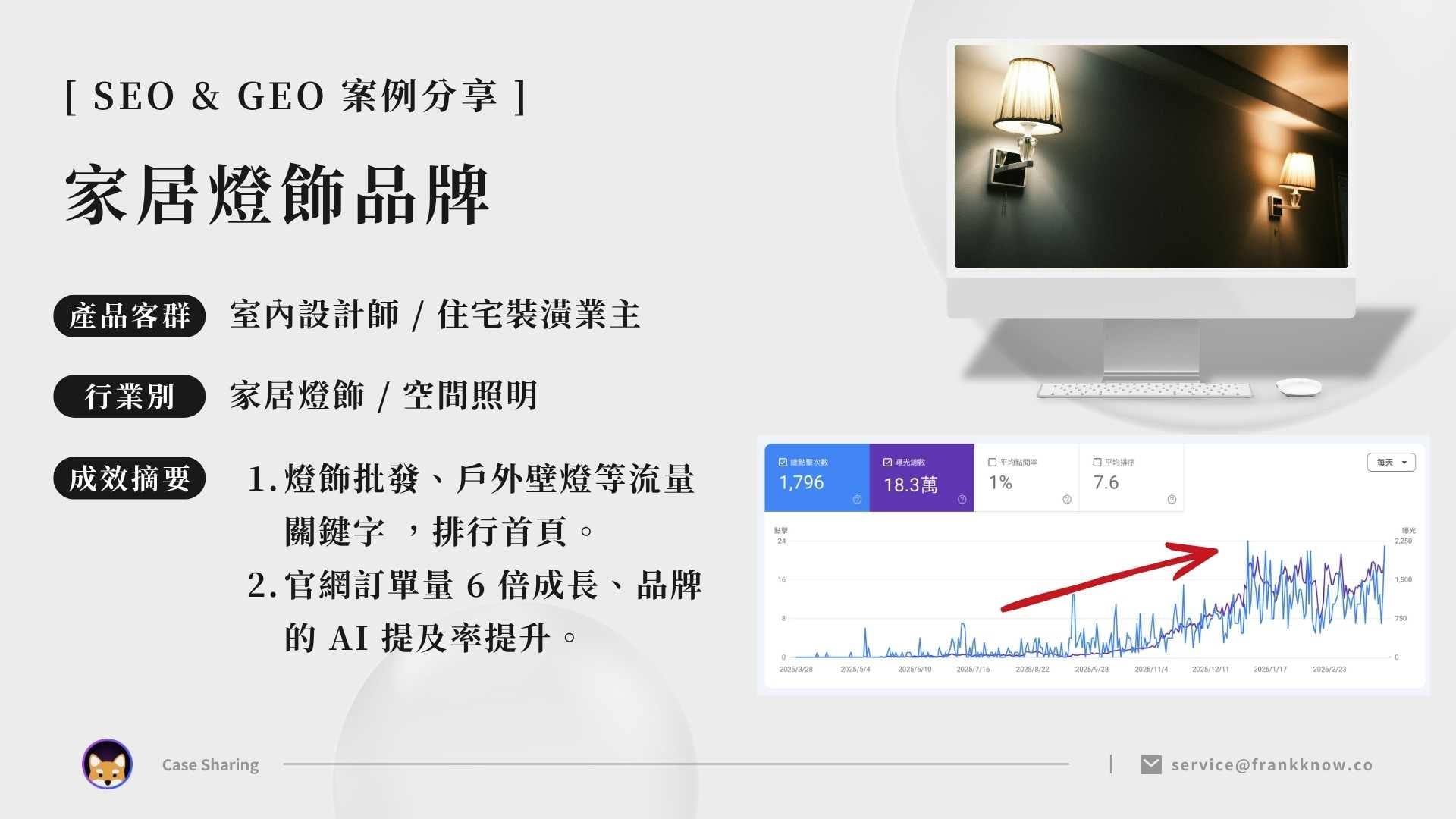
多組流量關鍵字排上首頁、官網訂單量 6 倍成長
這套順序來自犬哥處理客戶案例「 家居燈飾品牌 」,改善網站技術結構與速度,降低抓取障礙,再針對重點關鍵字強化內容深度與結構化標記。
最後該品牌燈飾相關關鍵字成功排上 Google 首頁,官網訂單量成長 6 倍,品牌在 AI 平台的提及率也同步提升。
除了排名之外,AI 引用這段過去看不見,現在 AI Performance 提供部分 AI 體驗的引用資料,可與搜尋排名、流量及轉換資料一起持續觀察。
如果你的網站也想從技術結構打好基礎,同時兼顧 SEO 排名與 AI 能見度,歡迎進一步了解犬哥網站的 SEO & GEO 行銷服務:)
看 AI Performance 要注意什麼?
AI Performance 目前仍是預覽功能,解讀數字時要留意這幾點:
- 同時看數值與趨勢:比較時應確認期間長度、引用次數與主題是否一致;引用變化可能涉及使用者需求、內容、生態系或 AI 系統變動,不能直接歸因於優化。
- 引用數不等於流量:Citation Share 並非流量佔比,也不是排名或競爭計分板。
- Grounding Queries 是取樣資料:官方說明這份資料只是整體引用活動的一部分樣本,不代表完整清單。
- Intents 與 Topics 的標籤還在調整:預覽期間部分標籤可能偏籠統,特別是專業或利基領域。
- 涵蓋範圍有限:包含 Microsoft Copilot、Bing AI 摘要及部分合作夥伴整合,不是所有 AI 平台的完整引用報表,也不包含 Google 的 AI 功能。
Google 另有 Search Console 的 Generative AI performance 報表,於 2026 年 6 月 3 日推出、8 月 31 日全球開放,提供 Search 與 Discover 生成式 AI 功能的曝光資料;與 BWT 的引用報表應分開解讀。
常見問題
已經有 Search Console,還需要 Webmaster Tools 嗎?
需要,兩者是互補關係。GSC 管理 Google 的搜尋表現,BWT 則提供 Bing 搜尋及相關 AI 引用資料,另外可使用 IndexNow、Site Scan 技術掃描等功能。
如果網站已在 GSC 完成驗證,可以透過匯入功能新增到 BWT,減少重做驗證的步驟。
一個 BWT 帳號可以管理多個網站,讓同事或外包一起看嗎?
可以。從網站下拉選單點選「 新增網站 」,即可新增其他網站;同一個帳號可以管理多個網站。
要讓同事或外包協助,需由該網站的 Administrator 到「使用者管理」新增使用者並指派角色;需存取其他網站時,也要設定對應網站的權限。
只需要查看資料的人給 Read-Only,需要改設定的給 Read-Write。
網站改版或換網域時,BWT 要怎麼處理才不會掉流量?
沒有操作能保證遷移不掉流量。
若網域或網址改變,應把舊網址以 301 永久重新導向至對應新網址,再更新 Sitemap 並通知內容變動;若只是版面改版且網址不變,不必因此設定轉址。
建議照這個順序做:
1. 在 BWT 驗證新網域。
2. 設定舊網址到新網址的 301 重新導向。
3. 提交新網域的 Sitemap。
4. 用 IndexNow 通知新增、更新、轉址或刪除的網址;大量網址需依協定分批提交,每次 POST 最多 10,000 個網址。
5. 舊網域先別從 BWT 移除,持續觀察索引變化。
舊教學可能提到 Site Move,但你目前的 BWT 選單沒有這個入口;網域或網址遷移仍應處理對應轉址、Sitemap 與索引監測。
BWT 顯示 Bingbot 抓取錯誤或被封鎖,該怎麼排查?
依序檢查 robots.txt、網址實際狀態與爬蟲真偽。
1. 用 Robots.txt Tester 確認規則有沒有誤擋。
2. 用 URL Inspection 的 Live URL 看 Bingbot 實際抓到什麼、HTTP 狀態碼是否正常。
3. 檢查防火牆或 CDN 有沒有誤擋 Bingbot,必要時用 Verify Bingbot 核對 IP。
4. 若頁面可以正常抓取卻未收錄,再檢查 noindex、內容品質及重複內容;若網址回傳 404,先確認頁面是否應該存在。
官方整理的未被索引原因包含抓取額度限制、內容品質不足或重複、robots.txt 封鎖、noindex 標籤與 404 錯誤。修正後再用 Request indexing 或 IndexNow 通知 Bing。
做實體店面或在地服務,除了 BWT 還需要設定 Bing 商務地點嗎?
建議一併設定。Bing 在 AI Performance 公告中建議在地商家註冊 Bing 商務地點(Bing Places for Business),讓地址、營業時間與聯絡方式保持最新,有助於相關資訊被納入 AI 回覆,但不保證會被採用。
兩者管理的內容不同:BWT 管網站本身的收錄與表現,Bing 商務地點(Bing Places for Business)管商家資訊。實體店面或在地服務兩邊都要顧。
聯絡犬哥網站
在網頁設計+AI SEO 行銷的過程中,或許會遇到一些解決不了問題,可以在下方留言給我,我會盡力協助解答!
接下來,額外分享 2 個實用資源,可有效幫助大家解決問題。
資源一:犬哥網站(專業 WordPress 網頁設計& AI SEO 行銷公司)
如果你正在規劃網站,或希望進一步改善網站的搜尋能見度、SEO 與 AI Search 表現,可以洽詢 犬哥網站(WordPress 網頁設計& AI SEO 行銷公司),由團隊依網站現況與目標協助規劃網頁設計、SEO 與 GEO 策略!
我們具備多年網頁設計與 SEO/GEO 實務經驗,並累積上百個網站與行銷專案,可依品牌需求規劃網站與後續搜尋行銷策略,絕對能滿足您的需求!

資源二:WordPress 高手架站課+SEO 排名飆升課(線上課程)
如果想學習更深入的 WordPress 架站技巧,或是想透過 SEO 關鍵字提升網站流量?
可以參考犬哥近期推出的這兩門課程,課程非常的扎實,都是犬哥自己實戰出來的經驗分享,不打高空只教你做出成績!

- WordPress 高手架站課:
從網頁設計觀念、WordPress / WooCommerce 後台操作、熱門主題.外掛教學、品牌網站 / 部落格 / 電商網站,3 大類型網站建置方法等豐富內容,一次教會你。
課程內容非常的紮實(長度超過 20 小時)。如果你剛學習自架網站,這門課程可以讓你用最快的速度,就學會這項技能! - SEO 排名飆升課:
教你掌握關鍵字策略、SEO 文章撰寫、多種實戰 SEO 技巧、透視對手 SEO 策略、SEO 必備軟體教學、最新 AI SEO 應用等,大幅提升行銷能力。
從關鍵字研究、內容規劃到網站 SEO 優化,建立能持續累積搜尋能見度與自然流量的操作方法。帶你衝上 Google 排名第一頁,大量提升網站營收和訂單!